
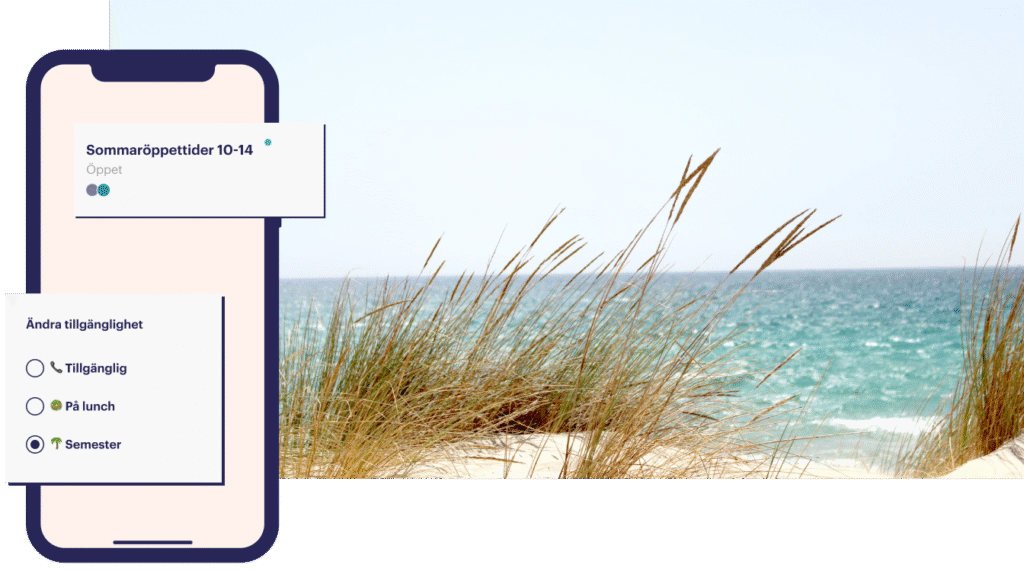
Så här ställer du in växeln under semester eller ledighet
Röda dagar, sommarstängt eller bara en välförtjänt paus mitt i allt? Oavsett anledning gör Telness växel det enkelt att ställa in tillfälliga öppettider och meddelanden som passar det specifika tillfället. Så kan du vara ledig på riktigt – utan att oroa dig för missade samtal och samtidigt ge dina kunder ett proffsigt bemötande.
Här nedan guidar vi dig steg-för-steg hur du ställer om din företagsväxel inför sommarledigheten, jul, påsk eller en spontan långhelg.
1. Lägg till tillfälliga öppettider i växeln
Vill du stänga kontoret under några dagar eller justera öppettiderna inför midsommar eller mellandagarna?
Så här gör du:
-
Logga in i Telness-portalen.
-
Gå till Växel > Klicka på Pennan för att redigera växelinställningarna.
-
Klicka på Öppettider.
-
I den högra spalten: Klicka på + Lägg till schemahändelse.
-
Ge schemahändelsen ett namn och ställ in Händelse upprepas: Aldrig (engångshändelse).
-
Välj mellan vilka datum och tider för perioden, och klicka på Välj vad som ska hända efter.
-
Lägg till de funktioner du önskar ska ske under perioden, exempelvis vidarekoppling eller om ett specifikt meddelande ska spelas upp.
-
Spara – klart!
Tips: Glöm inte att ta bort eller uppdatera tiderna när ni är tillbaka igen.
2. Spela in ett trevligt svarsmeddelande
Lägg in ett personligt meddelande som talar om att ni är lediga och när ni är tillbaka. Här kan ni även passa på att ge en trevlig hälsning.
Exempel: ”Hej och välkommen till Företag! Vi är på semester och tillbaka måndag den 7 augusti. Mejla oss gärna på info@dittföretag.se så återkommer vi så snart vi kan. Ha en fin dag!”
Så spelar du in anpassade svarsmeddelanden:
-
Gå till Växel > Schemahändelse > Lägg till funktion.
-
Klicka på Meddelanden > + Nytt meddelande.
Här kan du välja att:
– Spela in ett eget meddelande direkt i portalen
– Använda funktionen “Text-till-tal” där du skriver in meddelandet så skapar en AI-röst meddelandet
– Spela in en egen ljudfil som skickas in till Telness support. -
Tilldela det nya meddelandet ett namn och klicka på Spara.
-
Klicka in i fliken med din tillfälliga schemahändelse och välj till ditt inspelade meddelande.
-
Klicka på Spara – Klart!
Läs våra bästa tips för hur du spelar in ett riktigt proffsigt meddelande
3. Vidarekoppla eller pausa samtal
Ska någon i teamet vara borta en längre period? Eller är det en specifik person som ska vara tillgänglig under öppettiderna under ledigheten?
Du kan enkelt:
-
Ändra mottagare av samtal under de tillfälliga öppettiderna.
-
Vidarekoppla samtal till en annan kollega.
-
Pausa medarbetaren i växeln tillfälligt.
-
Ställa in frånvaro i appen eller softphone.
Behöver du hjälp eller vill du veta mer om Telness växellösning?
Telness support finns alltid här för dig. Kontakta oss så hjälper vi dig – svar inom 1 minut!
Läs mer om Telness mobila växel här och upptäck hur vår lösning kan optimera företagets kommunikation.
Rekommenderade blogginlägg
Mobil växel som fungerar med alla operatörer
4 vanliga tidstjuvar som kostar företag pengar – och hur du fixar dem
Möten, rörig kommunikation och telefonkaos kan kosta företag både tid och pengar. Här är de fyra största tidstjuvarna och hur du kan eliminera dem med smarta lösningar.
Så spelar du in det bästa svarsmeddelandet till din växel
Som företag är det viktigt att inte låta dina kunder bemötas av en oprofessionell tystnad eller ett kryptiskt meddelande. Vi har sammanställt våra bästa tips för ett riktigt bra svarsmeddelande i växeln.